※この記事にはアフィリエイトリンク(広告)が含まれています。
どうも、クリエイターの朝霧ルカだ。
今回は「スマホ1台で作る縦動画の『映える構図』の撮り方」と、現場で本当に役立つ構図チェックリストの作り方をわかりやすくまとめる。
個人や中小企業でも、プロっぽいショート動画をサクッと作りたいなら必見の内容だ。
縦動画制作って「スマホで縦持ちしてREC」だけじゃ正直足りない。
でも、アプリや編集より“撮影現場でどう構図をつくるか”が大事なポイント。
この記事では【初心者でも確実に実践できる構図づくりの手順】と【すぐ使える構図チェックリスト】を徹底解説する。
現場で迷ったとき、何をどうチェックすればいいか――
今日から役立つ知識を集めたので、ぜひ最後まで読んでみてくれ!
## 縦動画で絶対押さえるべき「映える構図」のポイント
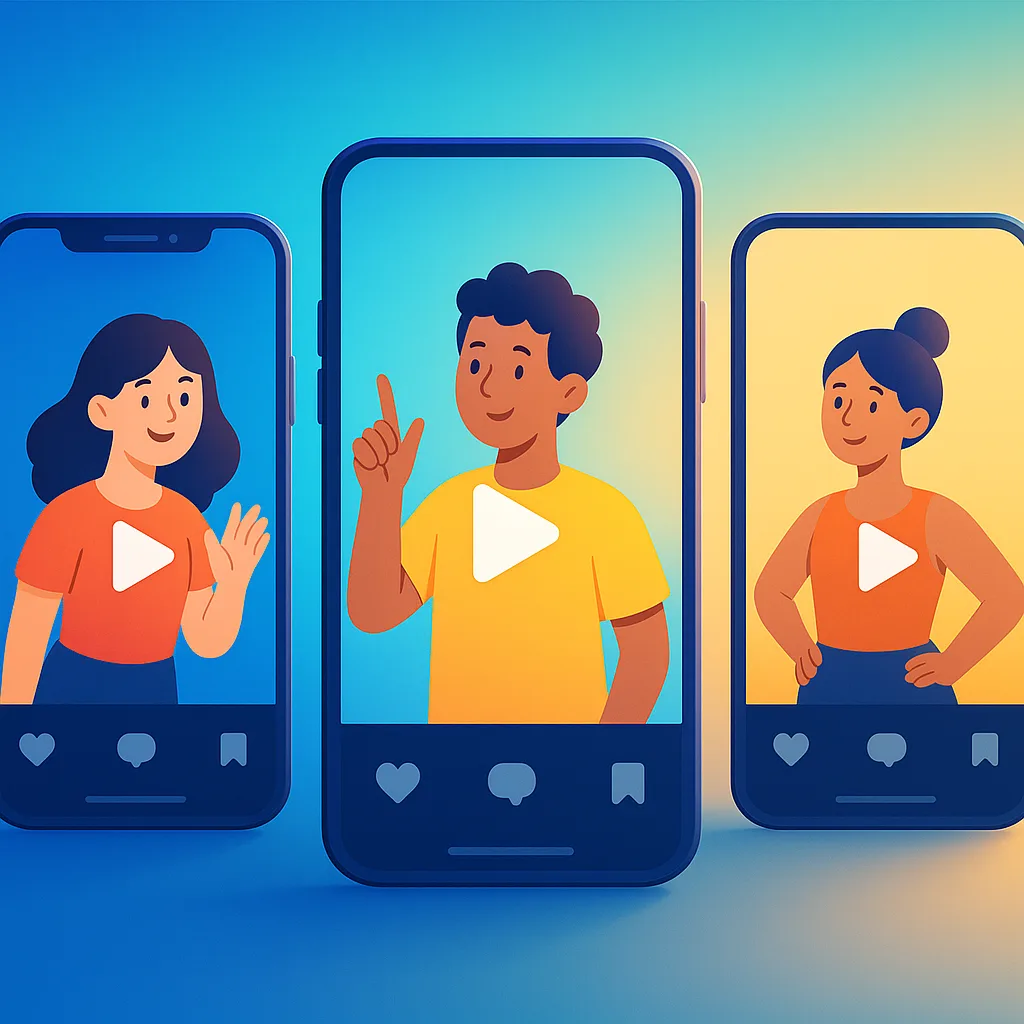
まず、「縦動画の構図」で最低限押さえるべき基準を整理しよう。撮影前の準備から実際のファインダー(スマホ画面)越しのチェックポイントまで、信頼できる出典から要点をまとめた。
### 1. アスペクト比と「安全地帯」を意識する
- **必ず「9:16」(例:1080×1920ピクセル)で撮影**
prismposter.comによると、これがスマホ縦画面用の標準。SNSやYouTubeショート、TikTokなど、どこでも綺麗に表示できる。
- **安全地帯を守る**
最近のガイドでは、上部10%・下部20%程度がプラットフォームのUIやキャプションで隠れることが多い。
→ 重要な被写体やテキストは中央60〜70%以内に配置するのが安心だ。([rejiai.com](https://rejiai.com/blog/vertical-video-safe-zones))
### 2. グリッド線(三分割法)で構図を組み立てる
- **スマホのカメラ設定で「グリッド(3×3)」を表示**
smartphonephotographytraining.comの推奨。
- 重要な顔・手・メイン被写体を、グリッドの交点または線上に置く。これだけで「素人っぽさ」が消える。
### 3. 被写体の距離とアングル
- **基本の距離=ミディアムクローズアップ(胸から肩あたり)**
標準的な構図としてよく使われる。広く引きすぎると「何を見せたいの?」となる。伝えたいものを大きめに。
- **アングルは「目線」が基本**
目線より上や下のアングルも演出意図によって有効な場合があるので、必ずしも「目線〜少し下」だけが正解ではない。([smoothyedit.com](https://smoothyedit.com/blog/editors-field-guide-vertical-video))
- **頭上余白(headroom)は、目が画面上部の三分割線近くに**
被写体の目が上すぎたり、切れたりしないように注意。
### 4. 奥行き・立体感の演出
- **前景(手前)・中景(被写体)・背景の層を作る**
shortdramapartner.comも指摘しているが、縦動画は空間が狭く見えがち。
小物を手前に置く、背景に色の違う壁を使う、などで奥行きUP。
### 5. 動きと光の基本
- **縦画面ならではの動きも意識**
上下ティルトや前後の動き(近づく・遠ざかる)は縦画面と相性がいいとされているが、横方向の動きもシーンによって有効。動きの方向は「縦」が必ずしも鉄則ではない。
- **光の向きは「顔側から」**
逆光は避ける。
明るさが足りないときは窓際や簡易ライトを“顔側”に。
### 6. 最初の1~2秒にインパクトを
- **leadpanda.mediaによると、動画の冒頭1~2秒が命**
明確な被写体・表情・動きや変化を意図的に入れることが離脱防止のカギ。
このあたりは「なんとなく」ではなく明確なルールとして覚えておこう。
## スマホでできる!初心者向け「映える縦構図」の撮り方手順
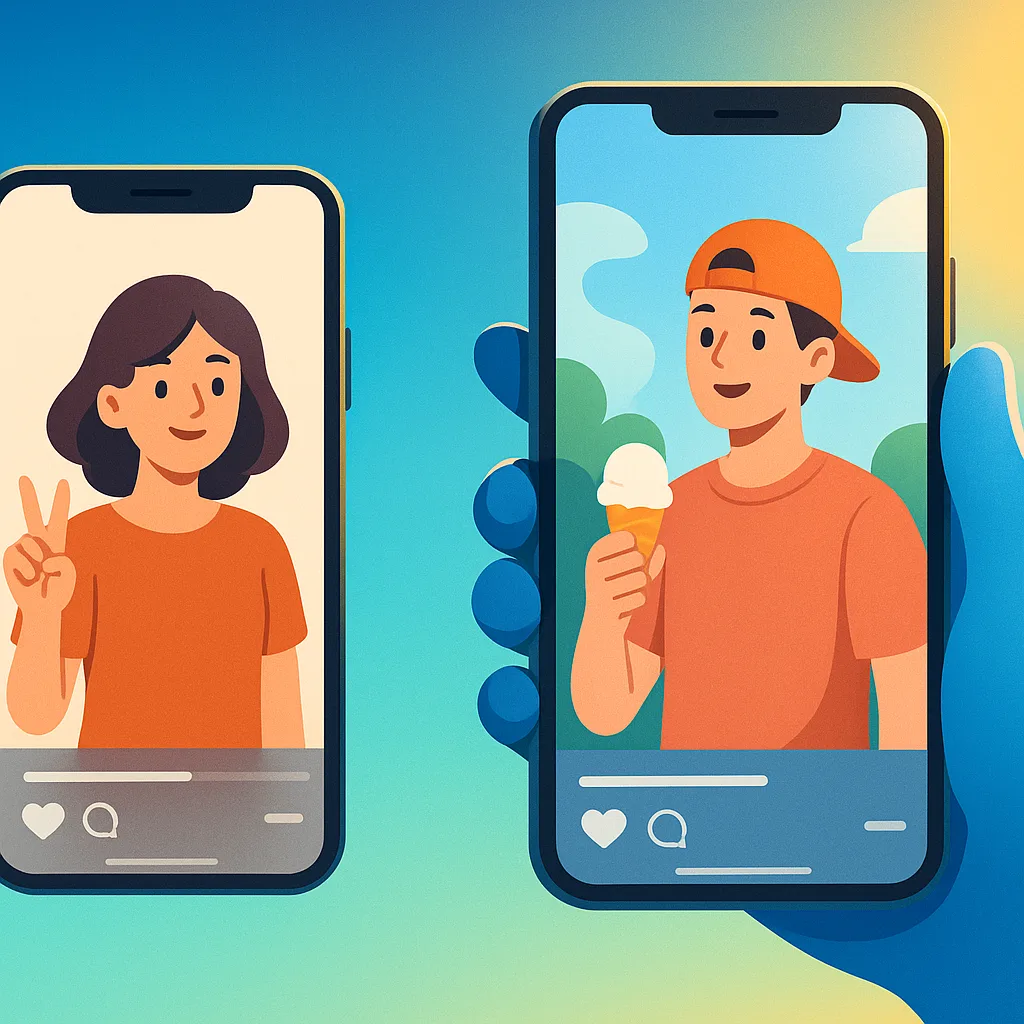
ここからは、実際にスマホ1台で撮るときの【超実用的な手順】を紹介する。
どのカメラアプリ・環境でも共通するやり方なので、現場で迷ったときのガイドにしてほしい。
### 手順1. カメラ設定とレンズチェック
- **解像度を「1080×1920」・アスペクト比「9:16」に**
ほぼ全ての主要SNSで推奨されている標準サイズ。4Kなど高解像度で撮影しても、アップロード時に自動でリサイズ・圧縮されることが多いので、1080×1920で十分な場合がほとんど。([sunasty.com](https://sunasty.com/articles/video-for-tiktok-and-reels/))
- **グリッド線(3×3)をON**
- **レンズ表面をキレイに拭く(指紋・ホコリ厳禁)**
help.marketscale.comでも推奨されているが、これだけで画質が格段に変わる。
### 手順2. 被写体と構図の準備
- **被写体(人・物)の目を、画面上部の三分割線に合わせる**
- **ミディアムクローズアップを意識して寄る(胸~肩)**
→ 伝えたい部分はしっかりフレーム内に。
- **被写体の前後に空間(奥行き)を作る**
小物や壁、小道具などを利用。
シンプルな背景でも、カーテンや観葉植物を置くだけで立体感が出る。
### 手順3. 光と動きをチェック
- **顔に自然光が当たる位置に立つ**
窓の近くや室内ライトを調整。逆光は避ける。
- **縦画面ならではの動きも意識**
上下ティルトや前後移動など縦方向の動きは相性が良いが、横方向の動きもシーンによっては効果的。
### 手順4. 安全地帯とUIを意識して撮る
- **スマホ画面で上部10%・下部20%程度は「何も配置しない」**
プラットフォームごとのUI(ボタン・キャプションなど)が被写体やテキストを隠さないよう、重要な要素は中央60〜70%以内に配置しよう。([rejiai.com](https://rejiai.com/blog/vertical-video-safe-zones))
- **動画の冒頭1~2秒で「伝えたい被写体」がわかるカットから始める**
leadpanda.mediaの推奨。
### 手順5. 手ぶれ&可読性対策
- **両手でしっかり持つ・肘を体につけて固定**
持ち方ひとつでプロっぽさが出る。
- **簡易三脚やジンバルを使ってもOK**
help.marketscale.com参照。
- **テロップ・文字情報は短め&しっかりコントラストを**
読みやすいサイズ・色で、1行~2行に。
### 顔出しやナレーションを時短したいとき
- **顔出しNGや表情演出が苦手な人は、[HeyGen](https://www.heygen.com/?sid=rewardful&utm_content=creator&utm_medium=influencera&via=misato)で「自分の写真から喋るアバター動画」を作る方法もある**
ただし、肖像権やプラットフォームの規約には十分注意して使おう。
- **ナレーションや説明音声は、[ElevenLabs](https://try.elevenlabs.io/bvagdrqm3ull)で「自分の声のクローン」を活用して、あとから高品質な音声を合成することもできる**
ElevenLabsのProfessional Voice Cloneは本人の声のみ利用可能。第三者の声や写真を使う場合は、必ず本人の許可・法的確認が必要だ。([help.elevenlabs.io](https://help.elevenlabs.io/hc/en-us/articles/36842751624209-Can-I-create-a-Professional-Voice-Clone-of-someone-else-s-voice))
このあたりは「AIが作った風」よりも自分の顔・声で信頼を出したいと思ったときに特におすすめだ。
## 撮影現場ですぐ使える「構図チェックリスト」の作り方
いろいろなルールを現場で全部覚えておくのは無理。
だからこそ【自分の動画ジャンルや現場に合ったチェックリスト】を作っておくと本当に便利だ。
### チェックリストに入れるべき項目(出典つき)
1. **安全地帯を守る**(上部10%・下部20%は避ける)
- [rejiai.com]
2. **グリッド線(3×3)を表示・三分割法を使う**
- [smartphonephotographytraining.com]
3. **被写体との距離=ミディアムクローズアップ**
- 一般的な構図ガイド
4. **アングル=目線が基本。演出意図で上下も可**
- [smoothyedit.com]
5. **頭上余白は「目が上の三分割線付近」**
- 一般的な構図ガイド
6. **奥行きを意識(前景・中景・背景の層作り)**
- [shortdramapartner.com]
7. **動きの方向は縦が相性良いが、横もOK**
- [smoothyedit.com]
8. **光は顔側から・逆光NG**
- 一般的な撮影ガイド
9. **レンズを清潔に**
- [help.marketscale.com]
10. **手ぶれ対策(両手持ち・三脚利用など)**
- [help.marketscale.com]
11. **テロップは短く・コントラスト&可読性高く**
- [smart.reservestock.jp]
12. **冒頭1~2秒でインパクト**
- [leadpanda.media]
13. **プラットフォームUIで隠れない配置か事前に再確認**
- [rejiai.com]
14. **カメラの設定チェック(縦持ち・解像度・フレームレート・グリッドON・フォーカスOK)**
- 一般的な撮影ガイド
### チェックリストの作り方・使い方
- 上のポイントをGoogleドキュメントやスマホのメモ帳にまとめておく
- 何度も撮り直しやミスを防ぐため、**現場で撮影前に必ずチェック**
- ジャンルや現場に合わせて「自分用」にカスタマイズしてOK(例えば食品紹介なら「食品に照明が当たっているか」「商品のパッケージが中央60%にあるか」など)
- 印刷して現場に持ち込み、撮影メンバー全員で共有するのもおすすめ
シンプルな工夫だけど、現場での“抜け”が本当に減る。
## 伝わるショート動画を作る構図実例&すぐ使える小ワザ
構図のルールを実際の動画にどう活かすか――
ここでは「よくあるシーン別」での具体的な工夫例や、初心者でも真似しやすい小ワザを紹介する。
### 例1. 商品紹介(物撮り・手元撮影)
- 商品は「中央60〜70%のエリア」にしっかり収め、上部10%・下部20%にはテキストや被写体を置かない
- 被写体(商品)より少し下や目線から撮ることで印象を調整できる
- 手前に小道具や背景布を配置し、奥行き・層を作る
- テロップは1~2行、白地や黒地でコントラスト良く
### 例2. ビジネス紹介・自撮りトーク
- 目が上の三分割線に来るようにフレーミング
- ミディアムクローズアップで「顔・表情・手振り」がしっかり映る距離を意識
- 表情やジェスチャーに合わせて、冒頭1~2秒で「動き」を入れる(手を挙げる、指差すなど)
- HeyGenを使って顔出しアバター動画にしたい場合も、同じ位置・距離で写真を用意すると不自然さが出にくい
※肖像権や利用規約には注意
### 例3. 店舗や空間の雰囲気紹介
- 店内や空間は「前景(手前に小物)・中景(スタッフや看板)・背景(奥の棚や装飾)」と“3層”を意識
- カメラをティルトアップまたはダウンで縦方向に誘導して印象を強く
- 明るさ不足を感じたら、スマホの露出補正か補助ライトを
### 時短ワザ(AI活用)
- ナレーションを後付けしたいときはElevenLabsで自分の声をAI音声化(本人の声のみ利用可能)
- 顔出しが苦手ならHeyGenで写真からしゃべるアバター動画を作る
※どちらも利用規約や法的リスクに注意
## よくある質問(FAQ)
### Q1. 構図のルールを守ると個性が出なくなりませんか?
A.
三分割法や安全地帯は「最低限の土台」。
そこから「空間の使い方」や「動き」で十分自分らしい表現ができる。むしろ、土台がズレているとどんな表現も伝わりにくい。ルールの“応用”こそ個性だ。
### Q2. 縦動画はなぜ横動画より奥行きや層が重要なの?
A.
shortdramapartner.comも指摘しているが、縦画面は横より“空間が狭く平面的に見えやすい”から。
だからこそ、前景・中景・背景を意識して立体感を出すと、視覚的なリッチさが格段にUPする。
### Q3. 構図チェックリストはどれくらい細かくすればいい?
A.
最初はこの記事で紹介した14項目を「最低限」として使うのがベスト。
慣れてきたら、自分のジャンルや現場に合わせて追記・修正していくのが現実的だ。
## まとめ:構図を極めて「伝わる」縦動画を!AI活用で時短も実現
映える縦動画をスマホ1台で撮るには、「9:16の安全地帯」「三分割法」「距離やアングル」「奥行きと動き」「UIや冒頭インパクト」など、意外と多くの構図ルールがある。
だけど、カメラ設定・現場ルール・チェックリストさえ押さえれば、どんな現場でも“プロっぽい”映像は誰でも作れるようになる。
AIで作った画像・動画があふれる時代だからこそ、「自分で撮った写真・動画」の本物感が、ビジネスやブランドの信頼につながる――これは間違いない。
もし